 zaki-yama's blog
Claude Codeでスケジュール実行する方法いくつか
メモ。いざ使おうと思ったらいくつか選択肢があることがわかったので整理。
先にまとめ
Claude Codeでスケジュール実行する方法は3つある(2026-11時点)。
Claude Code Desktop でスケジュール設定されたタスクを実行する#スケジュール設定オプションの比較
にわかりやすい表があるのでそれをベースに少し編集したもの。
| 1. クラウドスケジュールタスク | 2. ローカルスケジュールタスク | 3. /loop | |
|---|---|---|---|
| 実行場所 | クラウド(Anthropic 管理) | 自分のマシン | 自分のマシン |
| マシンの起動が必要か | NO | YES | YES |
| セッションを開いておく必要があるか | NO | NO | YES |
| 再起動後も残るか | YES | YES | --resume で復元(例外あり)。7日で期限切れ |
| ローカルファイル | 使えない(毎回 clone) | 使える | 使える |
| MCP | タスクごとにコネクタを設定 | 設定ファイル + コネクタ | セッションのものを引き継ぐ |
| 権限 | デフォルトで auto mode | タスクごとに設定 | セッションのものを引き継ぐ |
| 最小間隔 | 1 時間 | Claude が設定する場合は 1 分、フォームでは 1 時間 | 1 分 |
公式の目安
- マシンなしで確実に動かしたい → クラウドスケジュールタスク
- ローカルのファイルやツールが必要 → ローカルスケジュールタスク
- セッション中の一時的なポーリング →
/loop
注意点として、1のクラウドスケジュールタスクは現在リサーチプレビューという段階。
1. クラウドスケジュールタスク (旧 routines)
スケジュールタスクで作業を自動化する - Claude Code Docs
Claude Code を自動操縦に設定します。スケジュール、API 呼び出し、または GitHub イベントに応じてクラウドで実行されるスケジュールタスク(旧称ルーティン)を作成します。
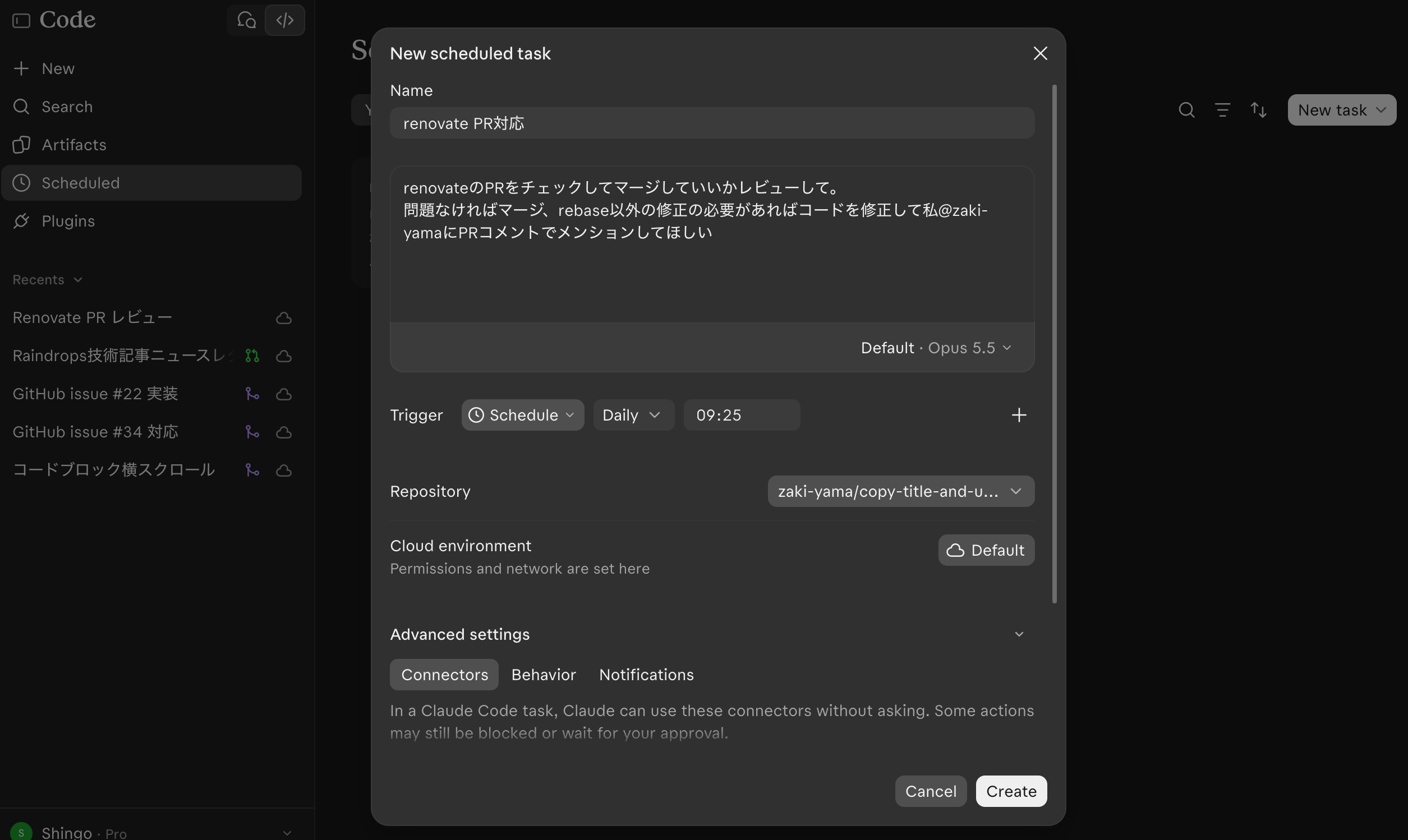
概要
- プロンプト + GitHubリポジトリ + コネクタ(MCP)をひとまとめに保存し、Anthropicのクラウドで自動実行する
- 旧名はroutines。
/routinesは/scheduleのエイリアスとして残っている
使い方
- Web(https://claude.ai/code/routines )やDesktopアプリから作るか、CLIで
/scheduleコマンドを実行する - 実行トリガー: 定時実行以外にもいくつかある。組み合わせ可
- Schedule: 毎時・毎日・毎週、または指定日時に1回。cronも書けるが最短1時間
- API: 専用エンドポイントにPOSTすると起動(
/fire) - GitHub: PRやリリースなどのイベントで起動。ブランチやラベルで絞り込める
特徴
- リポジトリは毎回clone。変更は
claude/で始まるブランチにpush - auto modeで動き、ブロックが続くと承認待ちで止まる
- 接続済みのコネクタがデフォルトですべて含まれ、書き込みもできる → 不要なものは外す
- 実行ごとに独立したセッションとして残り、後から開いて続きの作業ができる
- 履歴のSucceeded / Failedは「セッションが正常に終わったか」であって「タスクが達成されたか」ではない
- 個人アカウントに紐づく(チームとは共有されない)。コミットやSlack投稿は自分として行われる
2. ローカルスケジュールタスク
Claude Code Desktop でスケジュール設定されたタスクを実行する - Claude Code Docs
Claude Code Desktop でスケジュール設定されたタスクを設定して、毎日のコードレビュー、依存関係の監査、または朝のブリーフィングなど、定期的に Claude を自動的に実行します。
「スケジュール設定オプションの比較」表だと「Desktop」と表記されているが、Desktopアプリではクラウドとローカル両方のスケジュールタスクが管理できる。
概要
- Claude Desktopアプリから設定できる機能。決めた時刻に自分のマシンで新しいセッションを起動する
使い方
- Claude DesktopアプリのCodeタブ → Scheduledから登録する
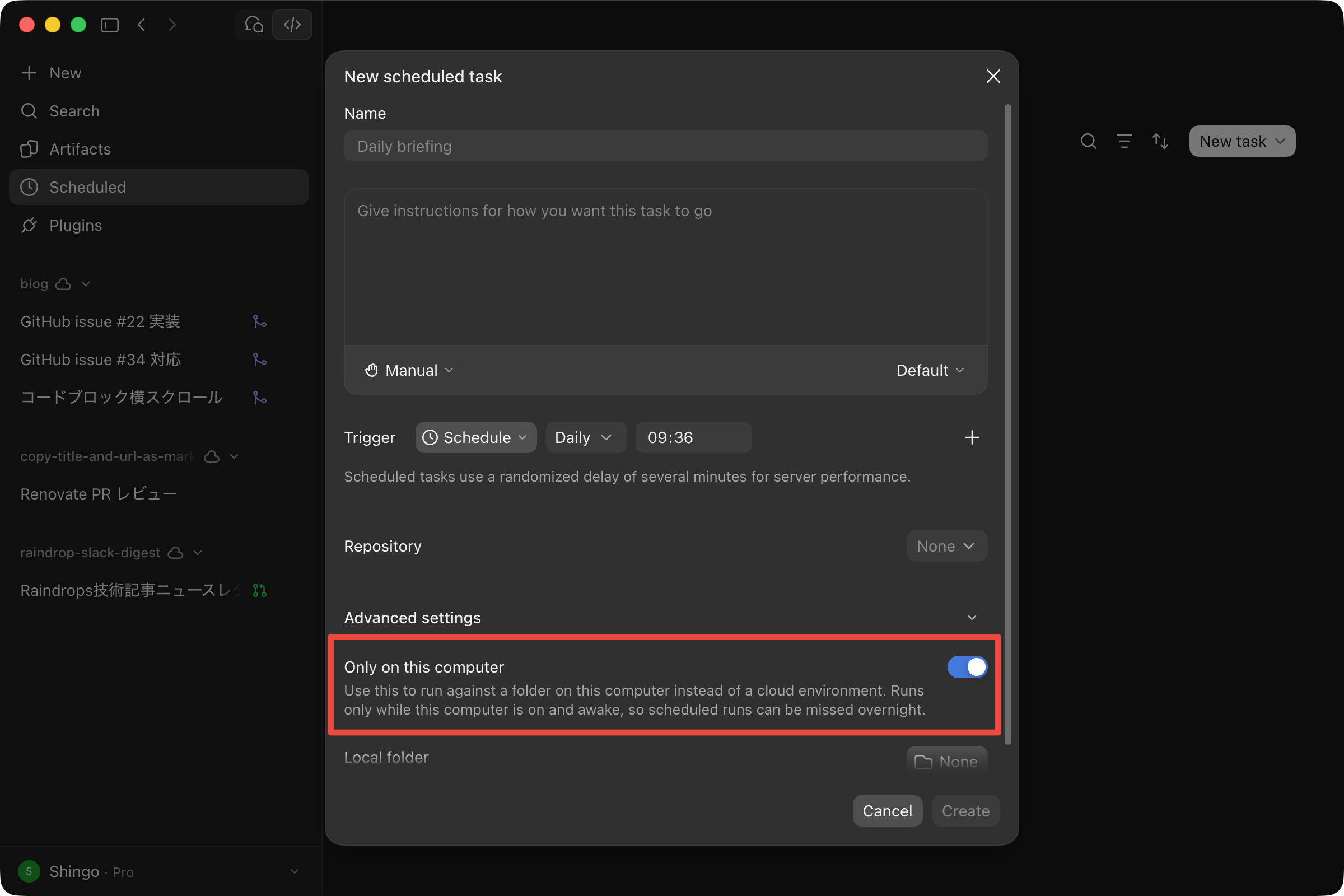
少々わかりにくいが、ダイアログの「Only on this computer」にチェックを入れるとローカルタスク、入れなければ1と同じクラウドタスクとして設定される。
特徴
- 指定したローカルフォルダで実行され、ファイルやツールを直接使える。
~/.claude/settings.jsonのallowルールも効く - デフォルトでは未コミットの変更を含む作業ディレクトリをそのまま使う。Worktree を選ぶと実行ごとに分けたgit worktreeで動く
- スケジュール: Hourly / Daily / Weekdays / Weekly / Manual / Custom(cron)
- 1のクラウドスケジュールにあったAPIやGitHubは選べない
- 権限
- タスクごとにpermission modeを設定する
- 作成直後に「Run now」で一度実行し、出てきたプロンプトに「always allow」を選んでおくと、次回以降は止まらない
- 注意点
- タスクはDesktopアプリが実行されていて、コンピュータがスリープしていない場合にのみ実行される。スリープ中の予定はスキップ
- 「Keep computer awake」でアイドルスリープは防げるが、ラップトップのふたを閉じるとスリープする
- 取り逃した分は、起動時やスリープ復帰時に過去7日間のうち最新の1回だけ実行する
- タスクはDesktopアプリが実行されていて、コンピュータがスリープしていない場合にのみ実行される。スリープ中の予定はスキップ
3. /loop(セッション内)
スケジュールに従ってプロンプトを実行する - Claude Code Docs
/loop と cron スケジューリングツールを使用して、Claude Code セッション内でプロンプトを繰り返し実行したり、ステータスをポーリングしたり、1 回限りのリマインダーを設定したりします。
概要
- 開いているセッションの中でプロンプトを繰り返し実行する。デプロイ完了待ち、PRの見張り、ビルド確認などのポーリング向け
使い方
- セッション中で
/loop <prompt>を実行する - いくつかサンプル
/loop 5m check the deploy: 固定の間隔で実行/loop check the deploy: Claudeが毎回1分〜1時間の間隔を判断する(状況が動いていれば短く、静かなら長く)/loop: 組み込みのメンテナンス用プロンプト(未完了の作業の継続、PRのレビューコメントやCI失敗への対応、掃除)を実行する.claude/loop.mdか~/.claude/loop.mdで、このデフォルトのプロンプトを差し替えられる
/loop 20m /review-pr 1234のようにskillも指定できる
- 「15時に〜をリマインドして」のような1回きりの予約も自然文でできる
特徴
- 内部では
CronCreate/CronList/CronDeleteツールを使う。1セッションにつき最大50個 - 注意点
- セッションが開いていて、Claudeが待機中のときだけ実行される。ターミナルを閉じると止まる(バックグラウンドセッションに移せば継続する)
- 繰り返しのタスクは作成から7日で期限切れになる
- 取り逃した分はまとめて実行せず、空いたときに1回だけ実行
- 実行時刻にずれ(jitter)がある。毎時以上の間隔だと最大30分遅れる
- 止め方: Claudeが間隔を決めるループは
Esc、固定の間隔のループは「〜のループをキャンセルして」と頼む
感想
定期実行といえば /routines だと思っていたがいつの間にかなくなっていた。
/schedule は常にクラウドで、 /loop は常にローカルなのね。ややこしい。
/loop の存在は知ってたけど、自然言語でけっこうよしなにやってくれるのとか、 loop.mdの存在は知らなかったなあ。